使い方 料金 作例 よくある質問 コンビニ印刷ガイド ぬりばんについて 写真を塗り絵にする
使い方

写真を選んで、印刷して、塗るだけ。

特別な準備はいりません。スマホと、家にあるオイルパステルがあれば今日から始められます。

4つのステップ

1

写真を選ぶ

ペットの写真がおすすめです。顔がはっきり写った明るい1枚だと、きれいに仕上がります。

2

アップロードする

スマホでもPCでもOK。JPEG・PNG のほか、iPhone の HEIC 形式にも対応しています。

3

塗り絵PDFを受け取る

3ページのPDFが届きます(①番号入りの線画 ②塗ったときの完成見本 ③番号と色・混ぜ方の対応表)。

4

印刷して塗る

セブン‑イレブンのネットプリントでA4カラー印刷。あとは番号どおりに塗るだけです。 手順はコンビニ印刷ガイドをご覧ください。

届くPDFの中身

1枚の写真から、3ページのPDFをお作りします
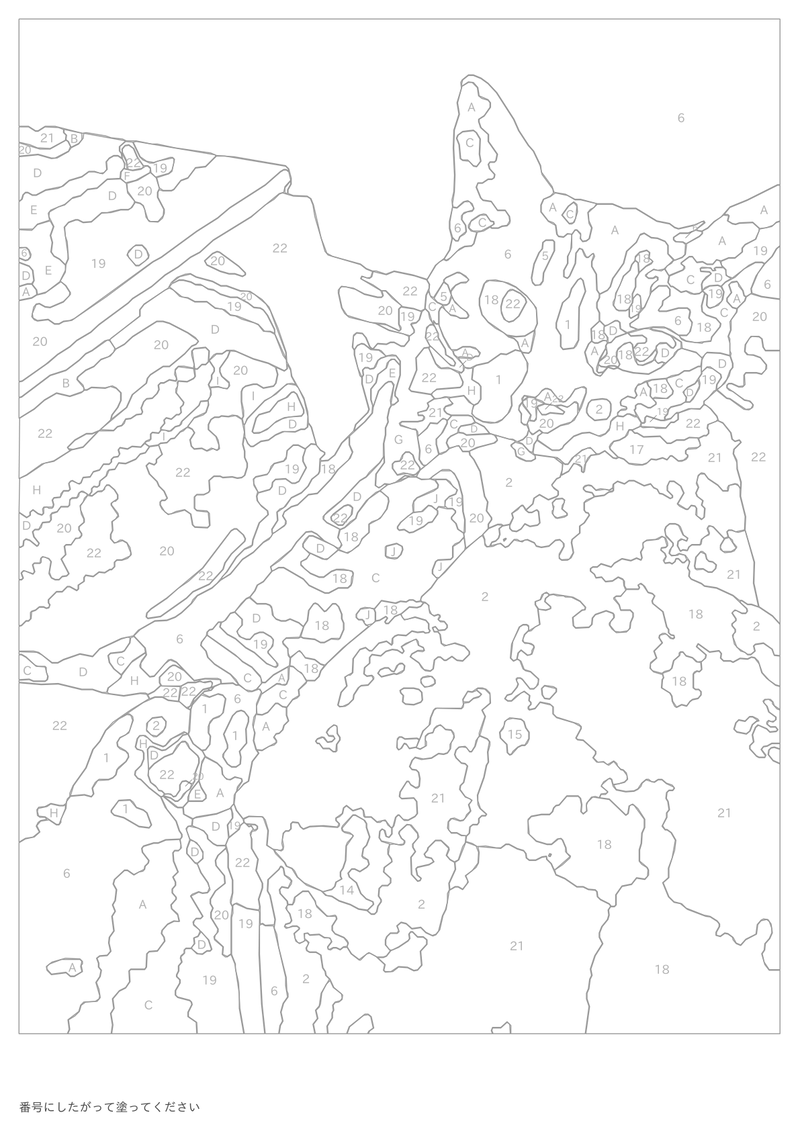
番号がふられた塗り絵の線画(PDF 1ページ目)
1ページ目

番号入りの線画

塗り絵の本体。細かい部分は引き出し線で番号を表示します。
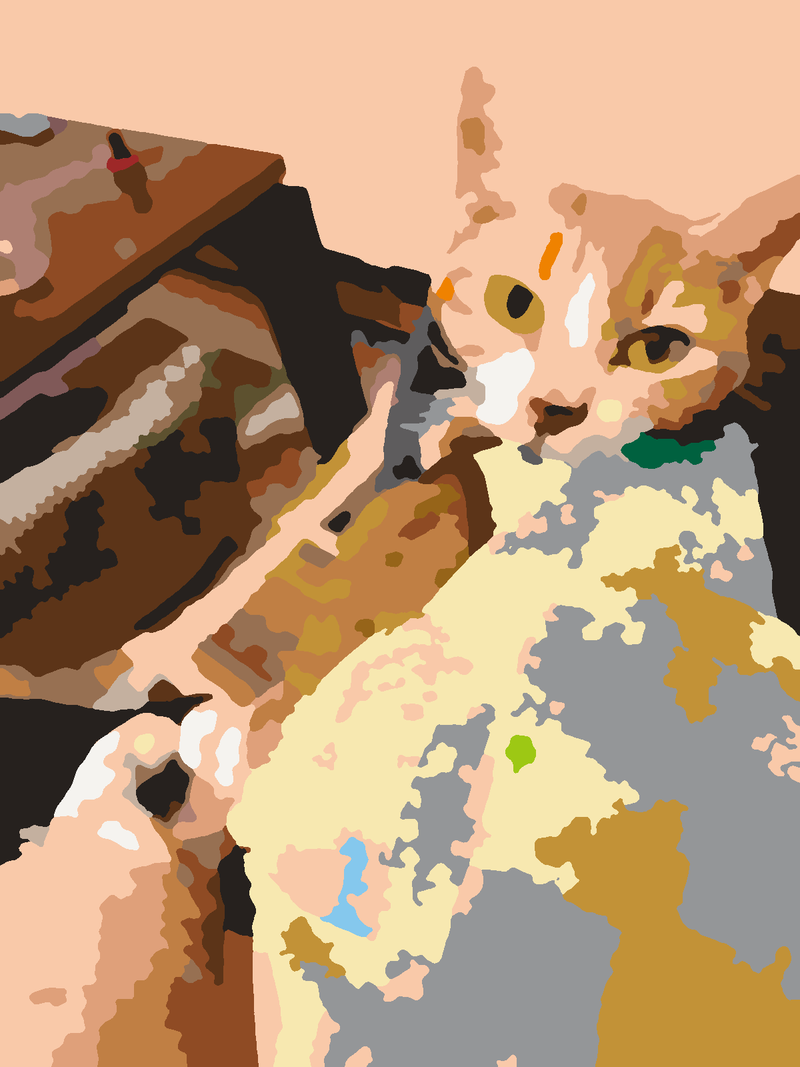
塗ったときの完成見本(PDF 2ページ目)
2ページ目

完成見本

塗ったときのイメージ。色選びに迷ったときの見本になります。
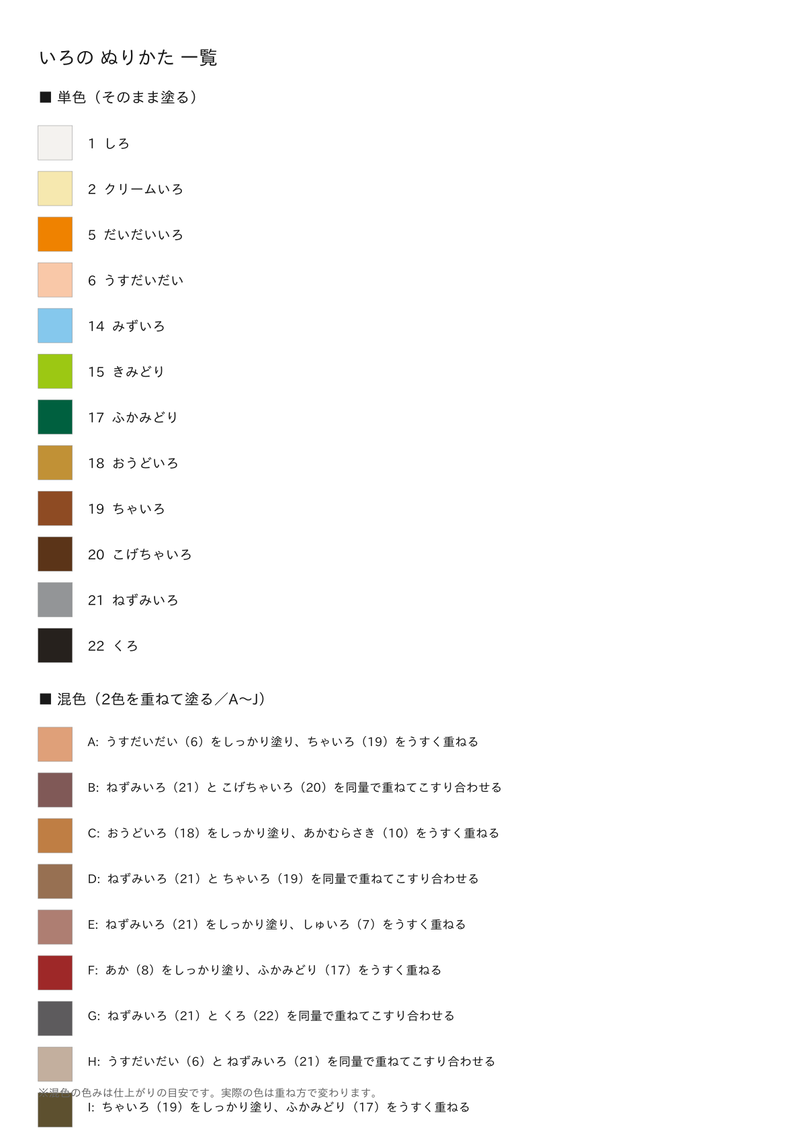
番号と色・混ぜ方の対応表(PDF 3ページ目)
3ページ目

色の対応表

「3=きいろ」のような対応と、足りない色の混ぜ方をまとめています。

用意するもの

  • 市販のオイルパステル24色(画材店・文具店・一部の100円ショップで手に入ります)
  • A4カラー印刷(コンビニのネットプリント。1部60円)
  • スマホまたはPC

※ 商品名ではなく、一般的な「オイルパステル」であれば大丈夫です。

きれいに仕上げるコツ

  • 明るい場所で撮った写真を選ぶ
  • 背景がごちゃつかない写真を選ぶ
  • 顔が大きく写った写真を選ぶ

※ 仕上がりは写真によって変わります。まずは無料で1枚おためしください。

対応している被写体
いまはがいちばん得意です。犬やそのほかのペットにも対応しています。 風景は順次対応、人物は準備中です。

その写真、塗り絵にしてみませんか?

初回は1枚無料。まずは気軽にお試しください。

📷 写真を塗り絵にする